
ブック内をキーワード検索することが可能です。
検索可能にする方法と検索対象となるテキストの確認方法を説明します。
- キーワード検索した時のブックの見え方
- 新規作成で検索できるようにする方法
- 検索の有効/無効を変更する方法
- ブック作成後にキーワードを追加する方法
- 検索対象となるテキストの確認方法
- 検索されたキーワードを計測する
キーワード検索した時のブックの見え方
検索した文字がPDF内に含まれている場合、ハイライト表示されます。
ページタイトルが該当する場合は色の変化はありません。
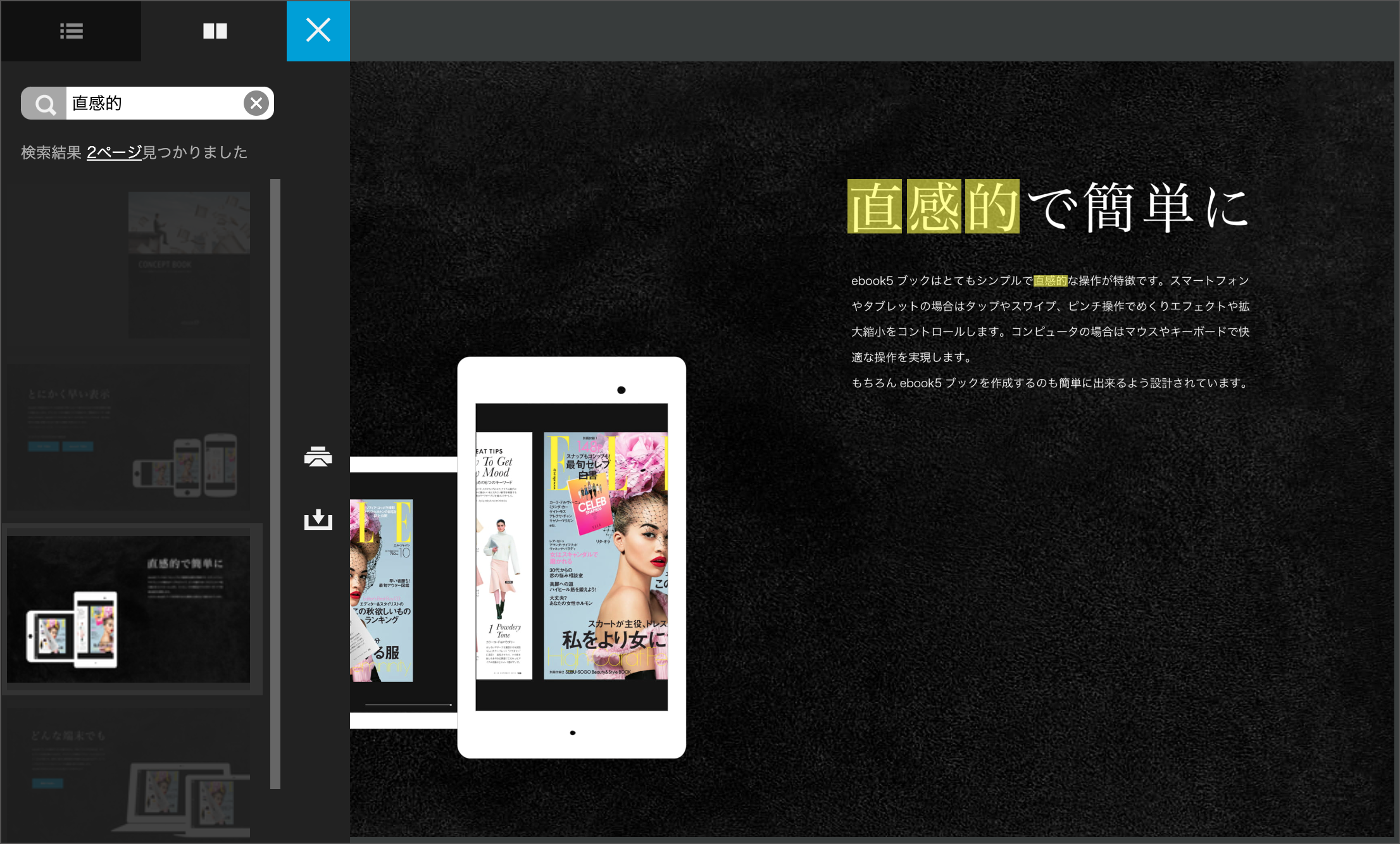
検索結果は「and検索」です。
複数キーワードが全て含まれている場合は「見つかりました」となりますが、全てが含まれていない場合は「見つかりませんでした」となります。
新規作成で検索できるようにする方法
ブックの新規作成で、ウィザードの「テキストの抽出方法」を選ぶと文字情報が抽出され、キーワード検索ができるようになります。
抽出方法は次の3つから選びます。
・PDF内テキスト:PDFにテキスト情報がある場合
・AIテキスト生成:PDFにテキスト情報がない(アウトライン化)場合、または画像から作成する場合。「AI-OCR」で画像内の文字情報を可能な限り抽出します。ビジネス5以上のプランでご利用いただけます(「ビジネス10で無料トライアル」でもお試しいただけます)
・抽出しない:キーワード検索(テキスト全文検索)とテキスト表示モードがオフになります
画面と手順は基本のブック作成マニュアル「テキストの抽出方法の選択」をご確認ください。
検索の有効/無効を変更する方法
管理画面「デザイン設定」の「テキスト全文検索」で検索の「有効/無効」を変更することが可能です。
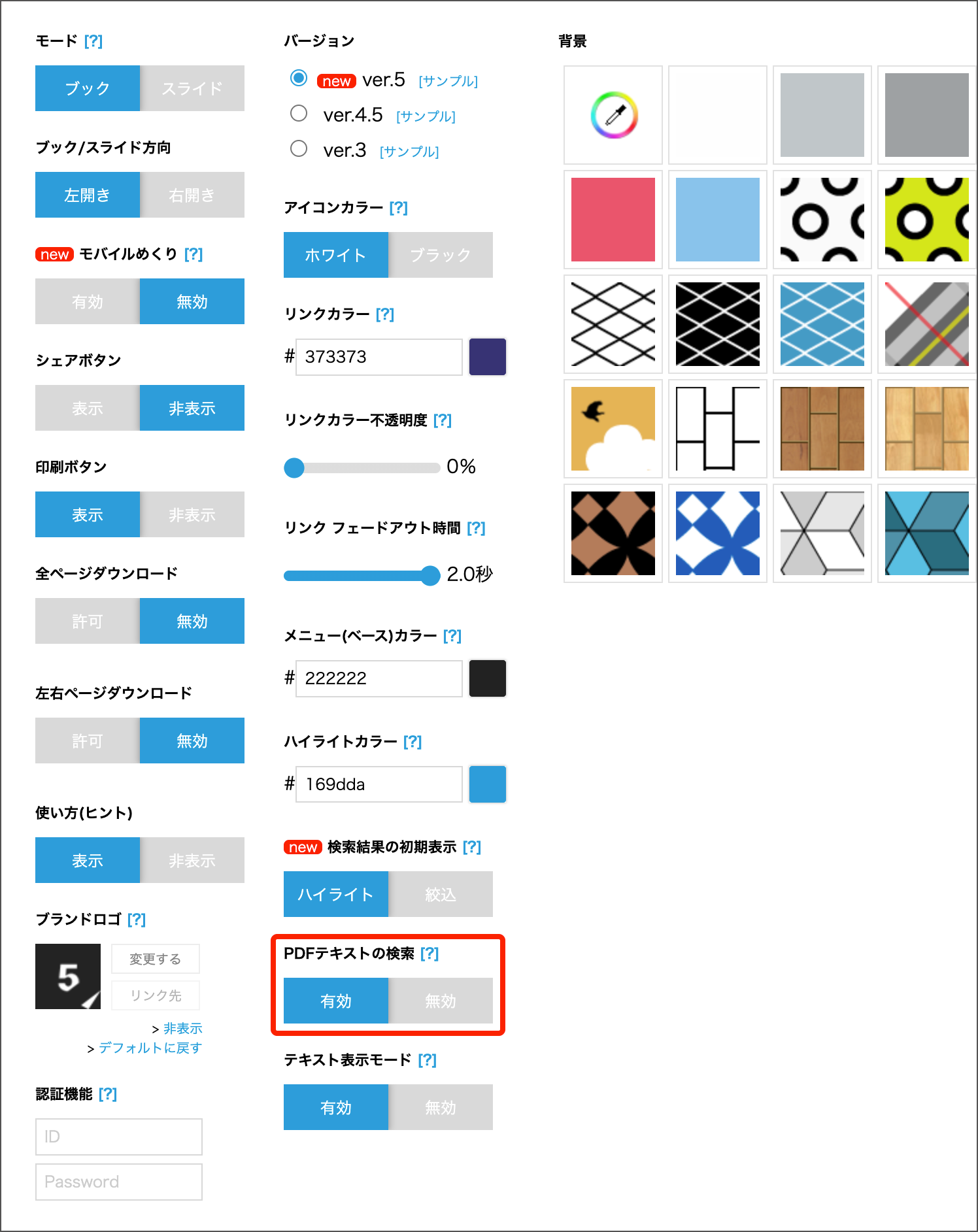
新規作成で「抽出しない」を選んだブックは文字情報が無いため、「有効」に変更しても検索できるようにはなりません。
「ページ設定」からページの追加・差し替えを行い、「このページのテキストの抽出方法を選択しましょう」で「PDF内テキスト」または「AIテキスト生成」を選択してください。
ブック作成後にキーワードを追加する方法
管理画面からページ毎にキーワードを追加することが可能です。
追加したキーワードは閲覧画面には表示されませんが、キーワードは検索対象となりますので該当ページが表示されます。
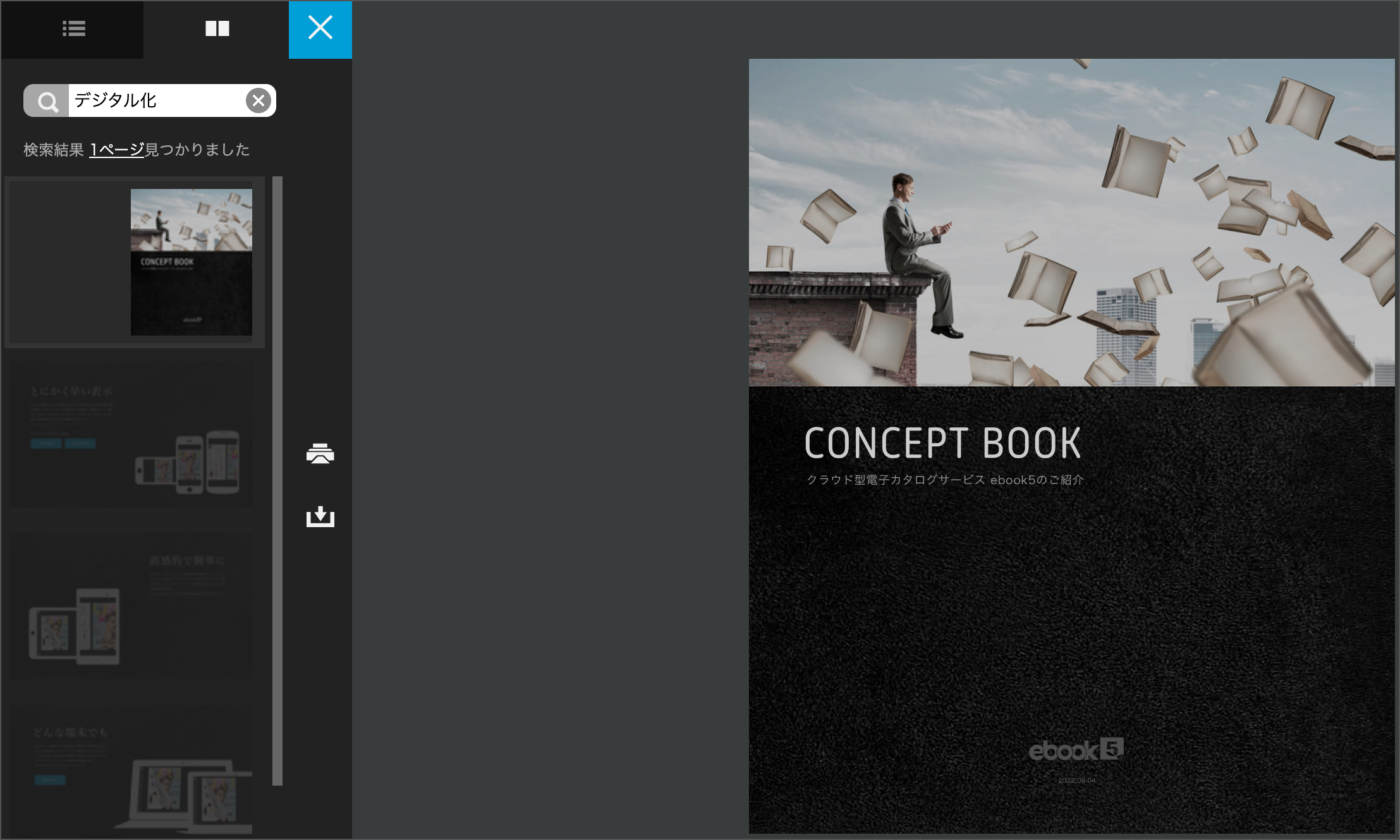
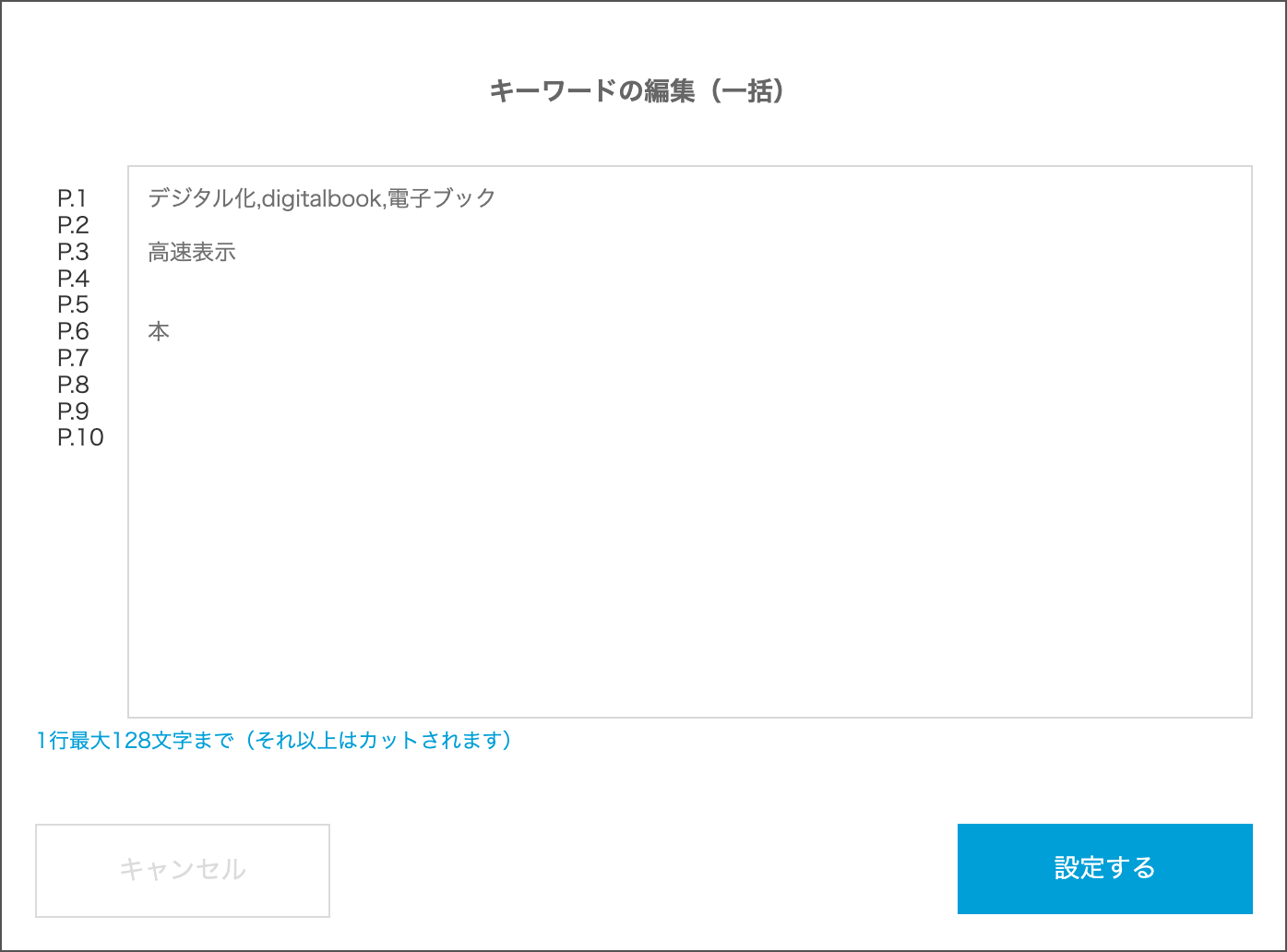
三本線メニュー内の「キーワードの編集(一括)」ボタンと
左下の《ペン先にKのマーク》のボタンから、全ページのページキーワードを一括で編集することが可能です。
1行=1ページで、キーワードはカンマ(,)で区切って複数単語、最大128文字まで設定することができます。
検索対象となるテキストの確認方法
抽出したテキスト情報を管理画面から確認する方法があります。
・各ページ「テキスト情報(PDF)」をクリック

・抽出したテキスト情報が表示されます。

・検索したい文字情報をドラッグして(右下)「ブックで確認」をクリック

・対象ページが表示され、ドラックした文字はハイライト表示されます。

検索されたキーワードを計測する
Googleアナリティクスと連携することで、ブック内で検索された文字情報を計測することが可能です。
関連FAQ:Googleアナリティクスを設定すると、何が解析されるのですか?【GA4】