
ブックのURL(QRコード)を変えずに、ブックの内容を変更する方法は3つあります。
「全ページを一括で差し替えたい」「カタログ全体を新しいPDFに置き換えたい」「ブックを新規作成して、今のURLを引き継ぎたい」場合も、こちらの方法で行います。
・何ページかまとめて入れ替えたい→02. ページを追加して不要なページを削除する
・全ページを新しいPDFに置き換えたい(カタログの改訂版など)→03. ブックを新規作成し、既存ブックのURLを適用する
※全ページを一括で差し替える機能はありません。ページの差し替えは1ページずつです。全ページを置き換える場合は03の方法がおすすめです(アップロード容量も0から数え直しになります)。
目次 ▼クリックすると説明に移動します。
- 事前注意事項
- ページ追加/差し替えの注意:アップロード可能容量
- ブック新規作成の注意:アクセス解析
- QRコードについて
- 01. 1ページずつ内容を差し替える
- 02. ページを追加して不要なページを削除する
- 03. ブックを新規作成し、既存ブックのURLを適用する
- 【ebook5サーバー】共用ドメイン:https://my.ebook5.net/〜
- 【外部サーバー】 独自ドメイン:自社ドメイン等
関連リンク:ページの移動・追加・削除・差替
各プランの「アップロード可能容量」は元データ(PDF/画像)がアップロード可能な容量です。
ページを追加/差し替えをすると、新規作成時の元データ容量に加算・蓄積されます。
ebook5はアップロードしたデータを画像に変換しています。
「ページ設定」画面でページを削除すると、変換後の画像が削除されます。
ページ画像を削除しても、「アップロード可能容量」の空きは増えません。
〈ブック新規作成+ページの追加/差し替え〉の元データの合計がアップロード可能容量の上限に達した場合、それ以上のアップロードは不可となります。
上限を超えてページの追加/差し替えをしたい場合は以下のどちらかをご検討ください。
ebook5のアクセス解析「ダッシュボード」はスロット(ブックの作成枠)に紐づいています。
ブックを新規作成すると「ダッシュボード」の解析データも新たな計測となります。
作り直す前のデータは、ダッシュボードからExcelファイルでエクスポートしておくと、それまでの数値を手元に残せます(ビジネス5以上)。
Googleアナリティクスはアクセス解析データがURLに紐づいています。
ブックを新規作成して、既存ブックと同じURLを適用すると解析データを引き継ぐことが可能です。
また、Googleアナリティクスはアクセス解析データをエクスポートして保存することが可能です。
※ Googleアナリティクスを含む他社サービスはサポート対象外のため、参考情報をご参照の上でお客様ご自身での操作・設定をお願いしております。
※ Googleアナリティクスの設定については公式サイトをご確認ください。
QRコード=URLを示しています。
ブックの内容変更後も、URLが変わらない限りQRコードは継続して利用が可能です。
・ブックの新規作成 :作成直後は新たなURL。既存ブックで使用していたURLに変更することが可能。
01. 1ページずつ内容を差し替える
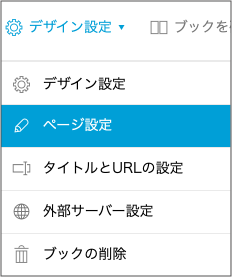
1. 管理画面内「デザイン設定」下位メニュー「ページ設定」をクリックします。
2. 「ページ設定」画面で、左側ページリストから差し替えたいページを選択します。
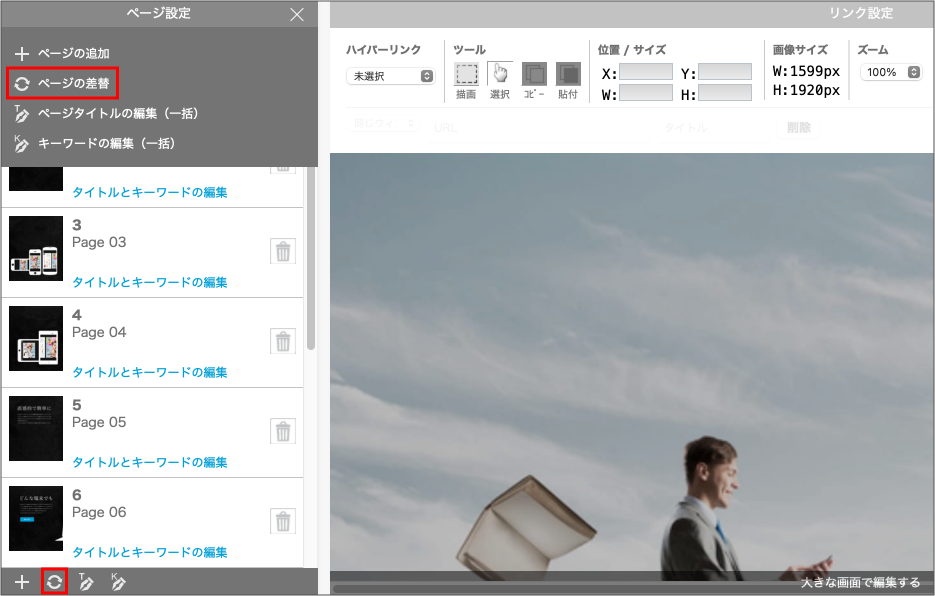
3. ページリスト右上の「≡」メニューから「ページの差替」を選択するか、
左下、左から2番目のマークをクリックします。
4. 警告画面に「続行」し、新しいPDFを選択してアップロードします。
5. 必要に応じて編集作業(リンク設定やページタイトル等の編集)を行い、画面上部に表示される「保存」ボタンをクリックして完了です。
※複数枚が1つのファイルにまとまっているPDFの場合、最初の1枚目のみが差し替えに使用されます。
※外部サーバー公開で「リソースファイルをダウンロード(開発者向)」にチェックをしている場合はサーバーへの再アップロードが必要です。
02. ページを追加して不要なページを削除する
1. 管理画面内「デザイン設定」下位メニュー「ページ設定」をクリックします。
2. 「ページ設定」画面で、左側ページリストから任意のページを選択します。
(選択したページの下に追加されます)
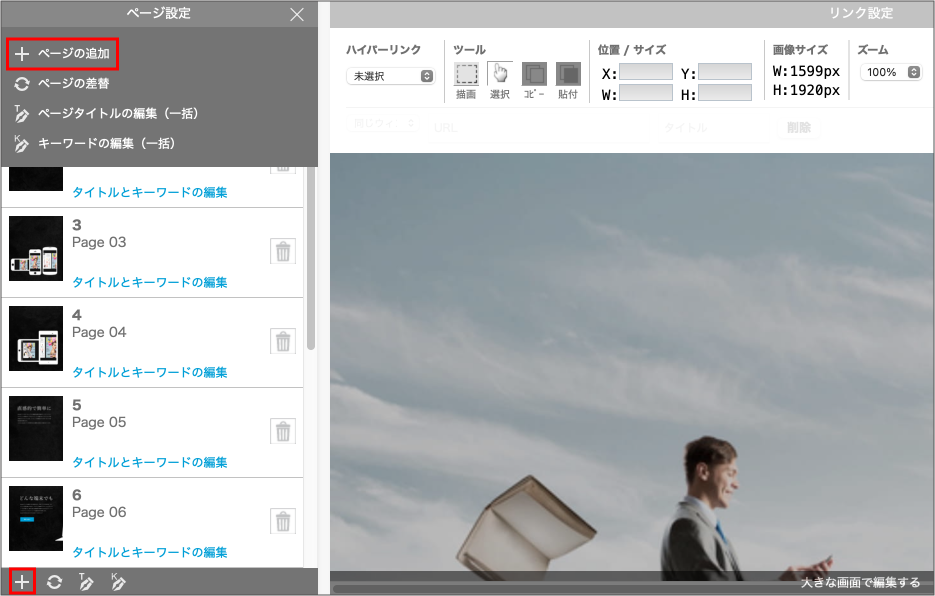
3. ページリスト右上の「≡」メニューから「ページの追加」を選択するか、左下「+」をクリックします。
4. 警告画面に「続行」し、追加するPDFを選択してアップロードします。
ページの位置はドラッグ&ドロップで移動可能です。
5. ページ追加後に既存の不要なページをゴミ箱マークをクリックして削除します。
6. 画面上部に表示される「保存」ボタンをクリックして完了です。
※差し替えは1枚ずつですが、ページ追加はPDFごと追加されますので複数枚を一度に追加することができます。
削除は1枚ずつ行います。
※ページを削除しても空き容量は増えません。詳しくは注意事項「アップロード可能容量」をご参照ください。
※外部サーバー公開で「リソースファイルをダウンロード(開発者向)」にチェックをしている場合はサーバーへの再アップロードが必要です。
03. ブックを新規作成し、既存ブックのURLを適用する
ブックの内容を一括で更新する方法です。全ページの差し替えや、カタログ全体を新しいPDFに置き換えたい場合はこちらです。
新しいブックはアップロード容量が0から数え直しになるため、容量の上限に達したブックの作り直しにも使えます。
実施前に必ず「ブック新規作成の注意:アクセス解析」をご確認お願いいたします。
ご利用のサーバーによって作業が異なります。
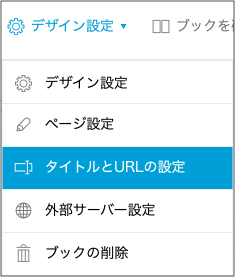
1. 既存のブックの「デザイン設定」下位メニュー「タイトルとURLの設定」からURL末尾をコピー、メモします。
(大文字小文字間違い無いようご注意ください)
2. ブックの一覧画面に戻り、「ブックの新規作成」からPDFをアップロードします。
(空きスロットが無い場合は既存ブックを削除後に新規作成します)
3. ブック完成後、必要に応じて編集作業(リンク設定やページタイトル等の編集)を行います。
4. 同じURLは2つ存在できないため、既存のブックのURLを「タイトルとURLの設定」から変更して非公開にします。
(既存ブックを削除してから新規作成した場合はこの工程は不要です)
5. 新たに作成したブックのURLを「タイトルとURLの設定」から事前にメモしておいた既存ブックのURLに変更します。
6. 「公開/非公開」画面からお好みのタイミングで公開します。
1. 既存のブックの「外部サーバー設定」をクリックして「完全なURL」のURLをコピー、メモします。
2. 「ブックの新規作成」からPDFをアップロードします。
(空きスロットが無い場合は既存ブックを削除後に新規作成します)
3. ブック完成後、必要に応じて編集作業(リンク設定やページタイトル等の編集)を行います。
4. 既存ブックの「外部サーバー設定」で、「完全なURL」の文字を消すか変更してから、「公開するサーバー」を「ebook5.net」に変更して保存します。
(同じURLは2つ存在できないため。既存ブックを削除してから新規作成した場合はこの工程は不要です)
5. ブックの一覧画面に戻り、新たに作成したブックの「外部サーバー設定」をクリックします。
6. 「公開するサーバー」を「ebook5.net」→「外部サーバー」に変更して
「完全なURL」に2でコピーしたURLを貼り付けて保存します。
7. 「このファイル」の青い文字をクリックしてファイルをダウンロードします。
8. ダウンロードしたファイルを外部サーバーにアップロードして公開完了です。
【関連】ページの移動・追加・削除・差替
【関連】Q. アップロード容量とは何ですか?
更新/内容/変更/QRコード/全ページ差し替え/一括差し替え/まとめて差し替え/置き換え/改訂版/新しいPDF/作り直し/新規作成/URLを引き継ぐ/URLを適用/同じURL/容量