
ブックを作成すると同時に、ブックURLの「QRコード」が取得可能です。
(外部サーバー公開機能でもご利用可能)
目次 ▼クリックすると説明に移動します。
01. ブックと本棚のURL
ブックのURL
ブック作成完了と同時に、以下のルールで「共用ドメイン」のURLが生成されます。
https://my.ebook5.net/〈アカウント名〉/〈ブック名〉/
初期設定の〈ブック名〉はランダムの英数字ですが、管理画面からご希望名に設定可能です。
QRコードは=URL
〈ブック名〉を変更するとURLも変更となります。
〈ブック名〉を変更した場合は、QRコード変更となりますので、新たに取得が必要です。
QRコードをダウンロードする際には〈ブック名〉を設定してから行うことをおすすめします。
〈ブック名〉を変更した場合は、QRコード変更となりますので、新たに取得が必要です。
QRコードをダウンロードする際には〈ブック名〉を設定してから行うことをおすすめします。
※ ブック名の編集方法は「Q. 公開URLは変更できますか?」をご参照ください。
本棚のURL
https://my.ebook5.net/〈アカウント名〉/
02. QRコードの確認方法
ブックのQRコード
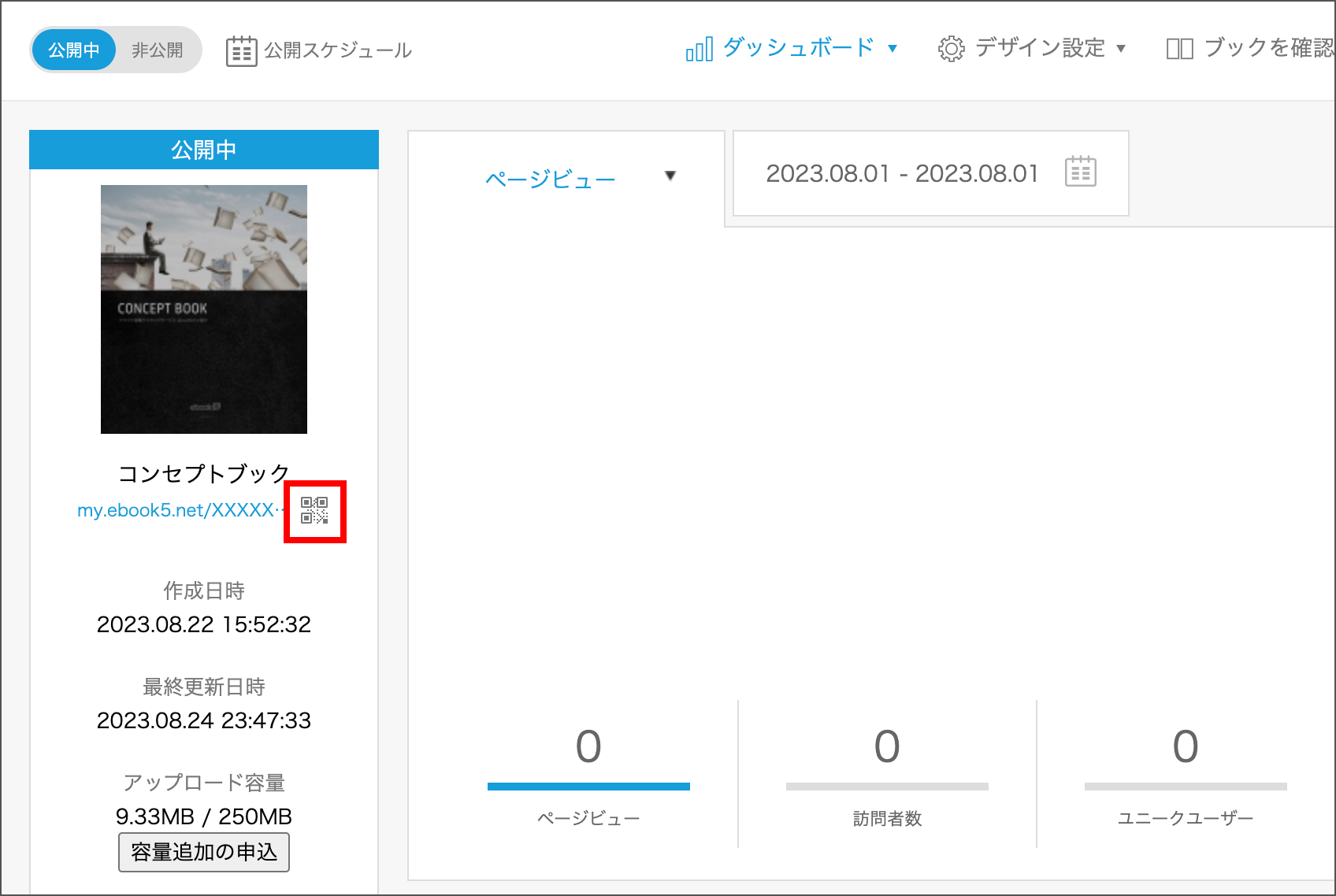
ブックのQRコードは「ブック一覧画面」と「ダッシュボード」から確認することができます。
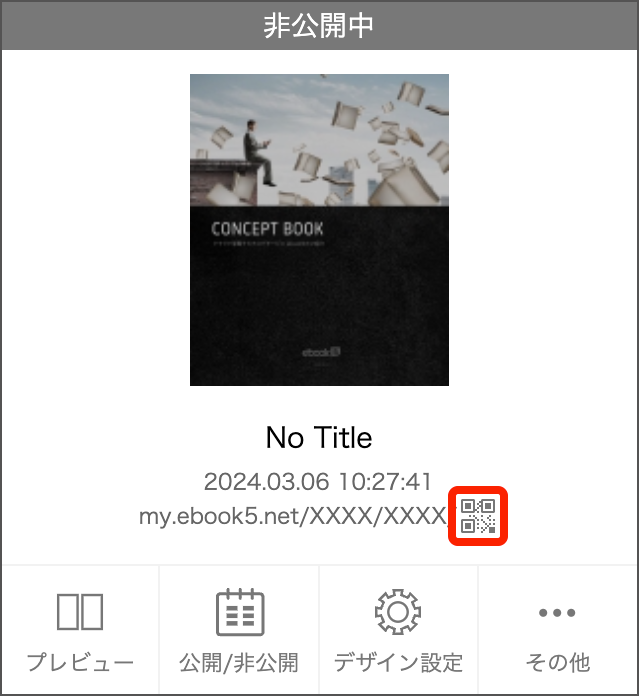
Ι ブック一覧
ブックURL右横のアイコンをクリックしてください。
Ι ダッシュボード
左メニューのブックURL右横のアイコンをクリックしてください。
本棚のQRコード
管理画面(右上)「本棚の設定」をクリックしてください。
本棚のメニュー「本棚のQRコード」から確認することができます。

03. QRコードのダウンロード
QRコードをダウンロード
Ι ブックのQRコードは、「ブック一覧画面」または「ダッシュボード」に表示されているQRコードアイコンをクリックすると、詳細画面が表示されます。
Ι 本棚のQRコードは、「本棚のQRコード」に表示されているQRコードアイコンをクリックすると、詳細画面が表示されます。
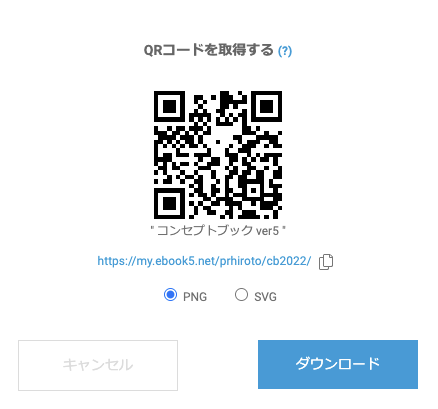
QRコードデータ(PNG形式・SVG形式)のダウンロードと、URLのコピーが可能です。
・PNG形式・・・SNS / Web媒体に最適です
・SVG形式・・・印刷 / Web媒体に最適です