
1つの契約に機能別のアカウントを追加できる「アカウント管理機能」を以下にてご紹介いたします。
目次 ▼クリックすると説明に移動します。
- 01. アカウント管理機能とは
- 02. アカウント管理機能が利用可能なプラン
- 03. それぞれのアカウントの権限について
- 04. アカウント別 できること/できないこと一覧
- 05. アカウントの管理/追加/削除方法【管理者権限】
- 06. 登録内容の確認/変更方法【編集者 / 解析者権限】
- 07. 2人以上で編集する場合のルール
- 08. 追加アカウントについてのその他の質問
- 08-1. 追加アカウントIDの例
- 08-2. ID/パスワードを忘れた場合
- 08-3. 追加アカウントIDから問い合わせをすることは可能か
01. アカウント管理機能とは
管理者(ご契約者様本人)とは別に
・編集者
・解析者
という2種類の権限のアカウントが追加できる機能です。
02. アカウント管理機能が利用可能なプラン
・ビジネス10
・ビジネス30
管理者以外に最大10個までアカウントを追加することが可能です。
編集者、解析者の割合に制限は無いため、ご利用に応じて権限を割り振っていただきます。
例)
編集者IDを4個、解析者IDを1個の計5個、
編集者IDを1個のみ追加、など…
03. それぞれのアカウントの権限について
◆管理者(ご契約者様本人)
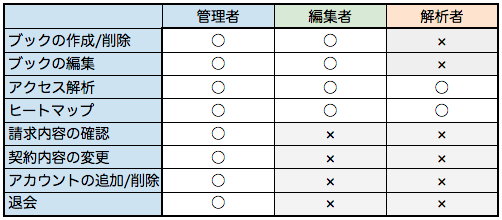
アカウントの管理権限を有し、すべての作業が行えます。
◆編集者(追加アカウント)
ブックの作成や削除、編集が行えます。
契約の変更と請求に関する内容以外は管理者と同等の作業権限があります。
「追加アカウントの管理」「請求内容の参照」「契約内容の変更」「退会」は行なえません。
◆解析者(追加アカウント)
作成済みブックのアクセス解析及びヒートマップ解析を参照することができます。
「追加アカウントの管理」「請求内容の参照」「契約内容の変更」「退会」「ブックの作成/削除/編集」は行なえません。
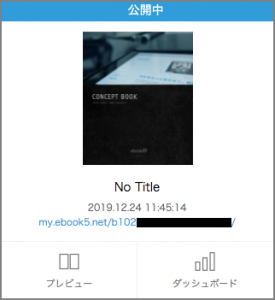
※編集ができないので管理画面で表示されるボタンも異なります。
04. アカウント別 できること/できないこと一覧
05. アカウントの管理/追加/削除方法【管理者権限】
※アカウントの追加/削除はご契約者様のみ可能です。追加アカウントでは行えません。
※アカウントの解約(退会)をご希望の場合はご契約者様のアカウントで管理画面よりご申請ください。
【作成方法】
1.管理者のIDもしくはメールアドレスとパスワードで管理画面にサインインします。
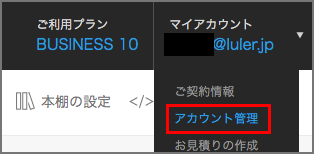
2.右上の「マイアカウント」から「アカウント管理」をクリックします。
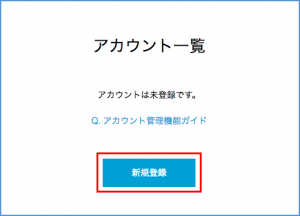
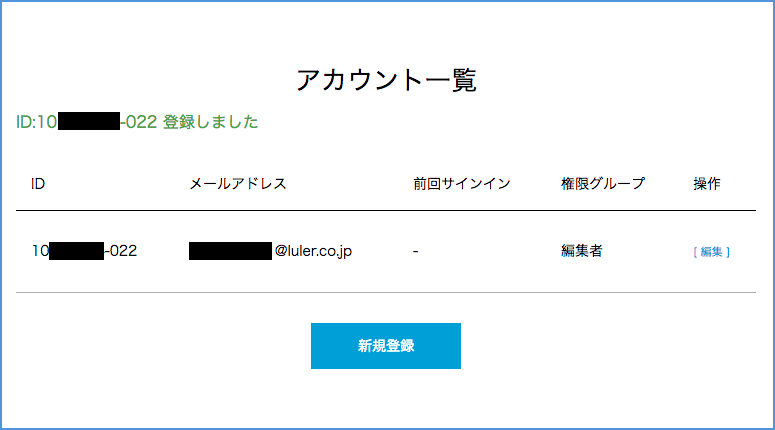
3.アカウント一覧画面が表示されます。
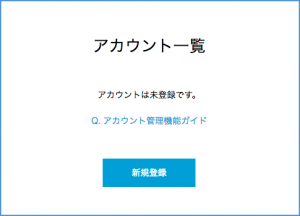
4.「新規登録」をクリックします。
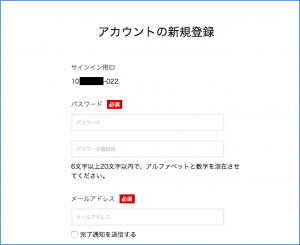
5.必要項目を入力します。
パスワード、メールアドレス、権限、利用規約への同意は必須ですが、それ以外は任意です。
6.「保存」をクリックします。
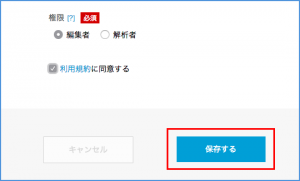
7.追加アカウントが作成されました。
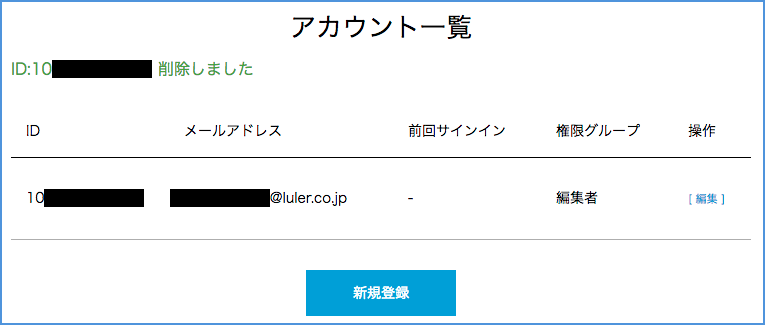
【削除方法】
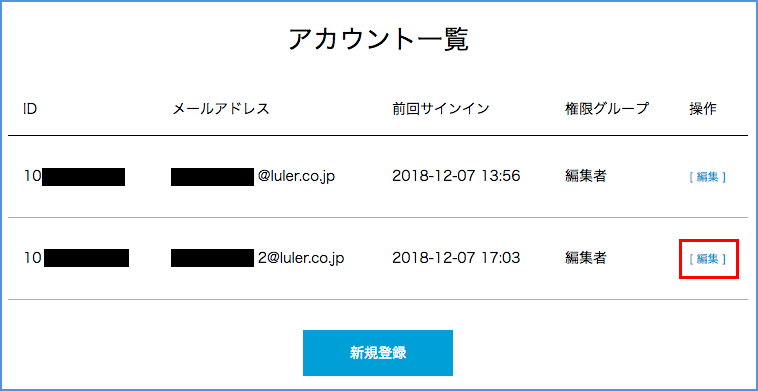
1.アカウント一覧画面から不要なアカウントの右側の「編集」をクリックします。
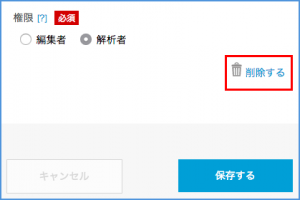
2.画面を下にスクロールし、「削除する」ボタンをクリックします。
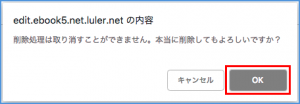
3.警告画面が出るので、「OK」をクリックします。
4.作成したアカウントが削除されました。
06. 登録内容の確認/変更方法【編集者 / 解析者権限】
編集者/解析者の画面で出来る作業です。
1.追加アカウントのIDとパスワードでサインインします。
※メールアドレスでのサインイン不可
2.右上の「マイアカウント」から「アカウント情報」をクリックします。
3.今サインインしているアカウントの情報が表示されるので、
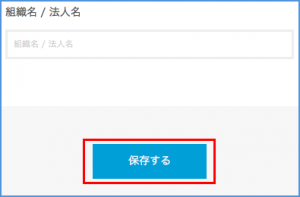
内容の変更をする場合は修正をして画面最下部の「保存」をクリックします。
07. 2人以上で編集する場合のルール
2人以上のアカウント(管理者または編集者)で同じブックを編集する場合、先に保存したアカウントの編集内容が優先されます。
Aさんの編集内容が適用され、Bさんには「編集の競合」というメッセージが表示されます。
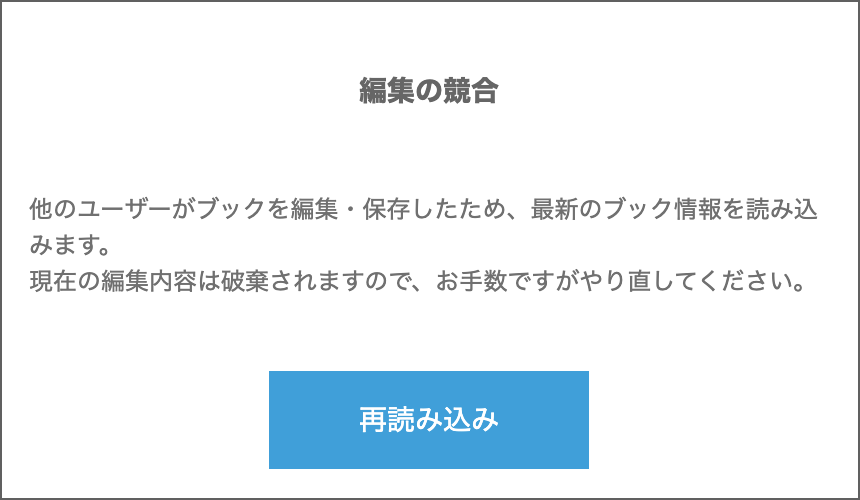
「再読み込み」をクリックすると画面はリロードされます。。
Bさんには「編集の保存エラー」というメッセージが表示されます。
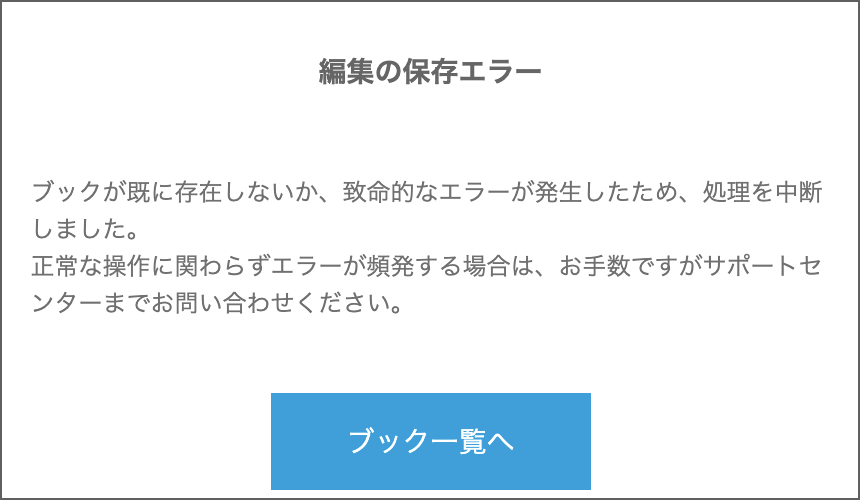
「ブック一覧を」をクリックするとブックの一覧画面に戻ります。
08. 追加アカウントについてのその他の質問
08-1. 追加アカウントIDの例
サインインにはこのIDを使用します。(メールアドレスではサインインできません)
———————————–
例:12345678-000
———————————–
08-2. ID/パスワードを忘れた場合
・管理者アカウントで追加アカウントのパスワードがわからなくなった
→「アカウント管理」画面から追加アカウントの右側の「編集」でパスワードを上書き再設定します。
・追加アカウントでパスワードがわからなくなった
→サインイン画面から「パスワードを忘れた場合」で上書き再設定します。
※その際は追加アカウントIDの登録メールアドレス宛に再設定用のメールが送信されます。
管理者には送信されません。
・追加アカウントでIDがわからなくなった
→管理者に確認していただきます。
08-3. 追加アカウントIDから問い合わせをすることは可能か
可能です。
追加アカウントIDでサインイン後に右上の「マイアカウント」から「お問い合わせ」をクリックしていただき、フォームに入力していただきます。
お問い合わせの解答は追加アカウントIDのメールアドレスに返信されます。
管理者には返信されません。