
横長のチラシやスライド、ポスター、見開きで作成したカタログなどはブックとして作成すると、片側に寄ってしまって閲覧しづらいことがあります。
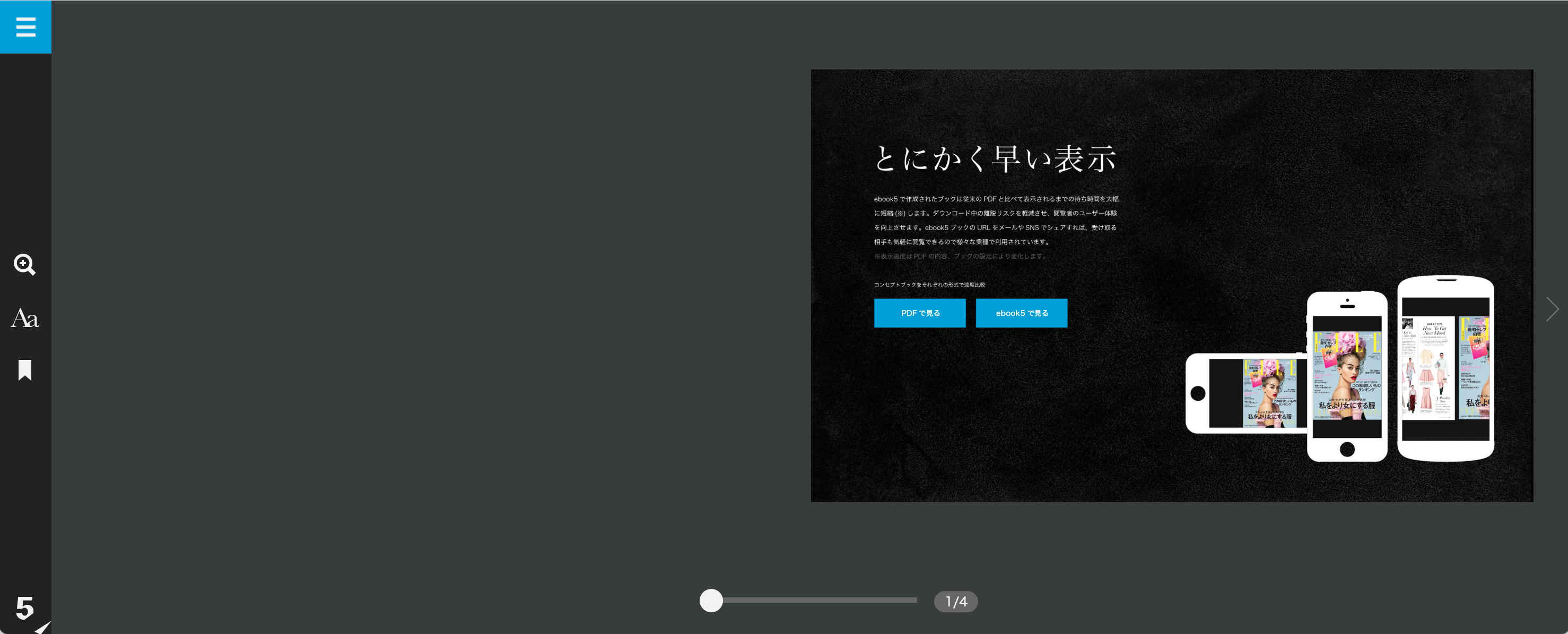
そんな時には「スライドモード」がおすすめです。
チラシや見開きのスライド、ポスターなどをブック化した後に「スライドモード」にすることによって本のようにめくる表示ではなく、横にスライドして次のページを見ることができます。
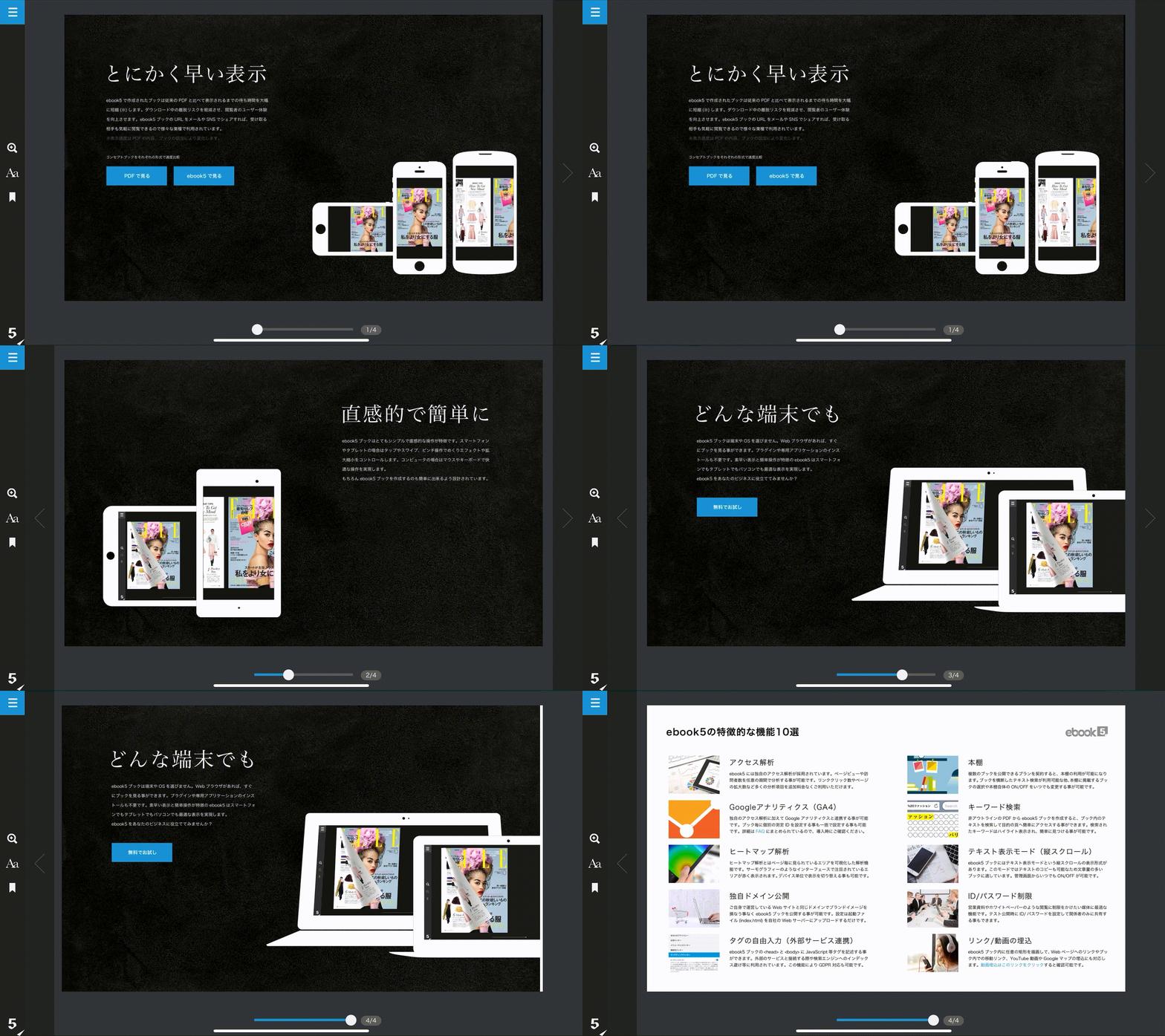
こんなときに
・横長のチラシ・スライド・ポスターを見せたい
・見開き(左右2ページ)で作成したカタログを、見開きのまま表示したい
・表と裏だけのチラシや、社内資料をすっきり見せたい
設定方法
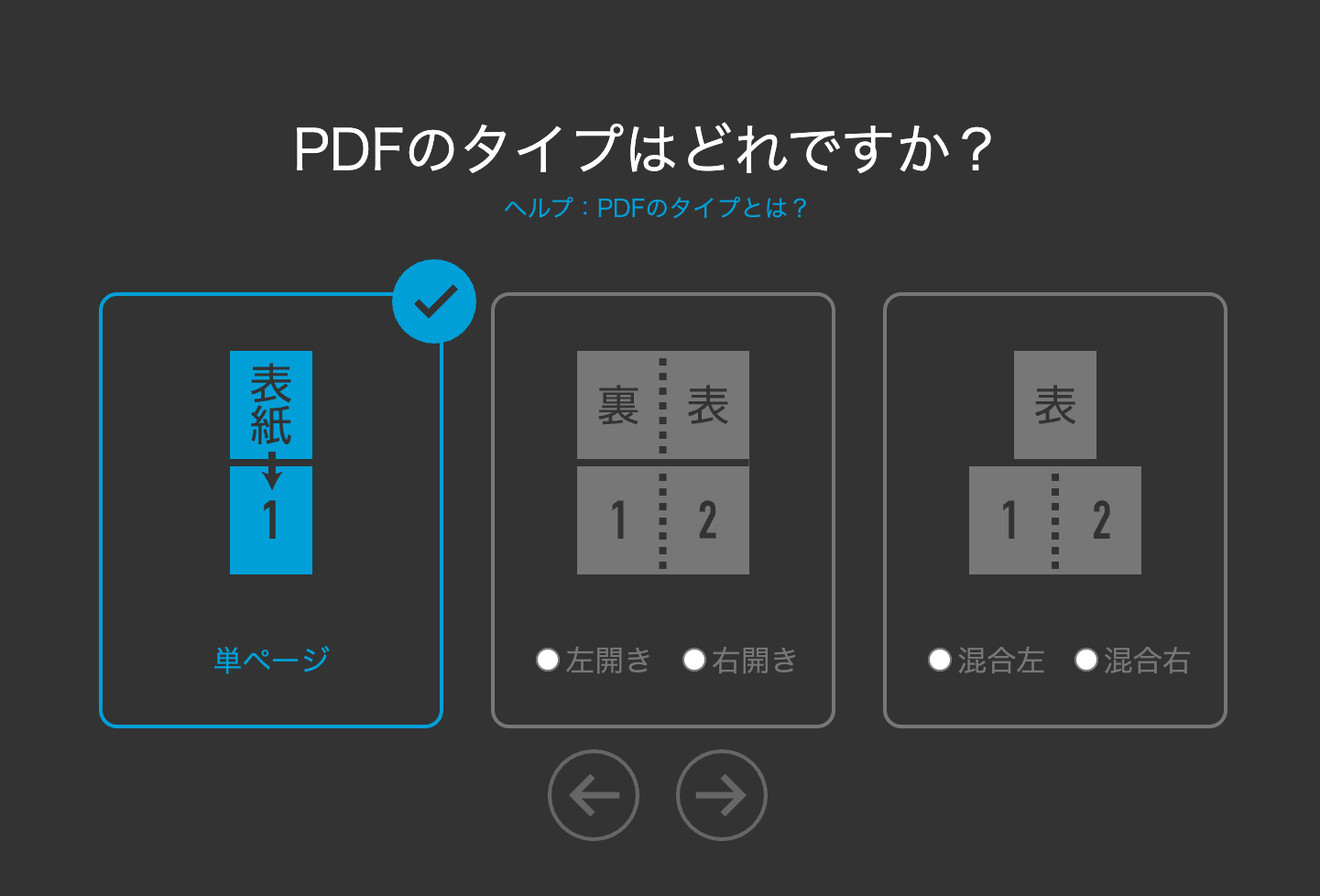
1.ブック作成時は「単ページ」を選択します。
見開きで見せたい場合は、左右2ページを1ページにまとめたPDFをご用意ください。
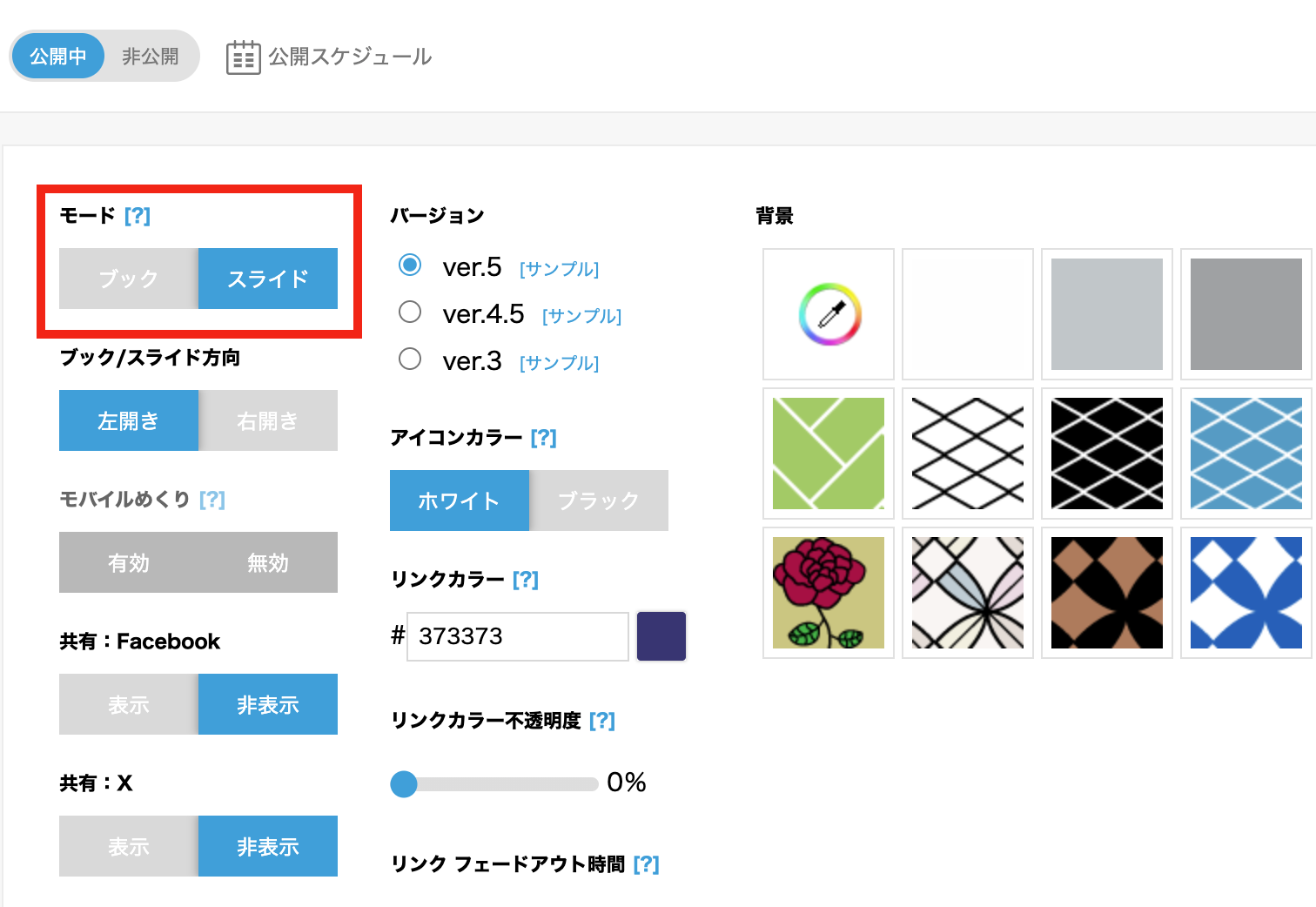
2.ブック完成後に管理画面の「デザイン設定」画面の左側の[モード]を「ブック」から「スライド」に変更後、画面上部に表示される保存ボタンをクリックします。
横長タイプ以外にも表裏だけのポスターやチラシ、社内資料にもおすすめです。
スライドしてすっきりと見せることができます。
ご注意
・冊子を見開きで書き出したPDFは、最初の1枚が「裏表紙+表紙」になることがあります。表紙から見せたい場合は、PDFのページ順をご確認ください。
・スマートフォンでは、横長のページが画面の幅に合わせて小さく表示されます。
多様な形のデータをebook5で電子化してPCやモバイルで手軽に閲覧・分析をしましょう!
横長/チラシ/フライヤー/ポスター/見開き/スライド/横に/流す