
PDFをアップロードして完成したブックを確認した時に、表紙が右半分もしくは左半分しか表示されないことがあります。
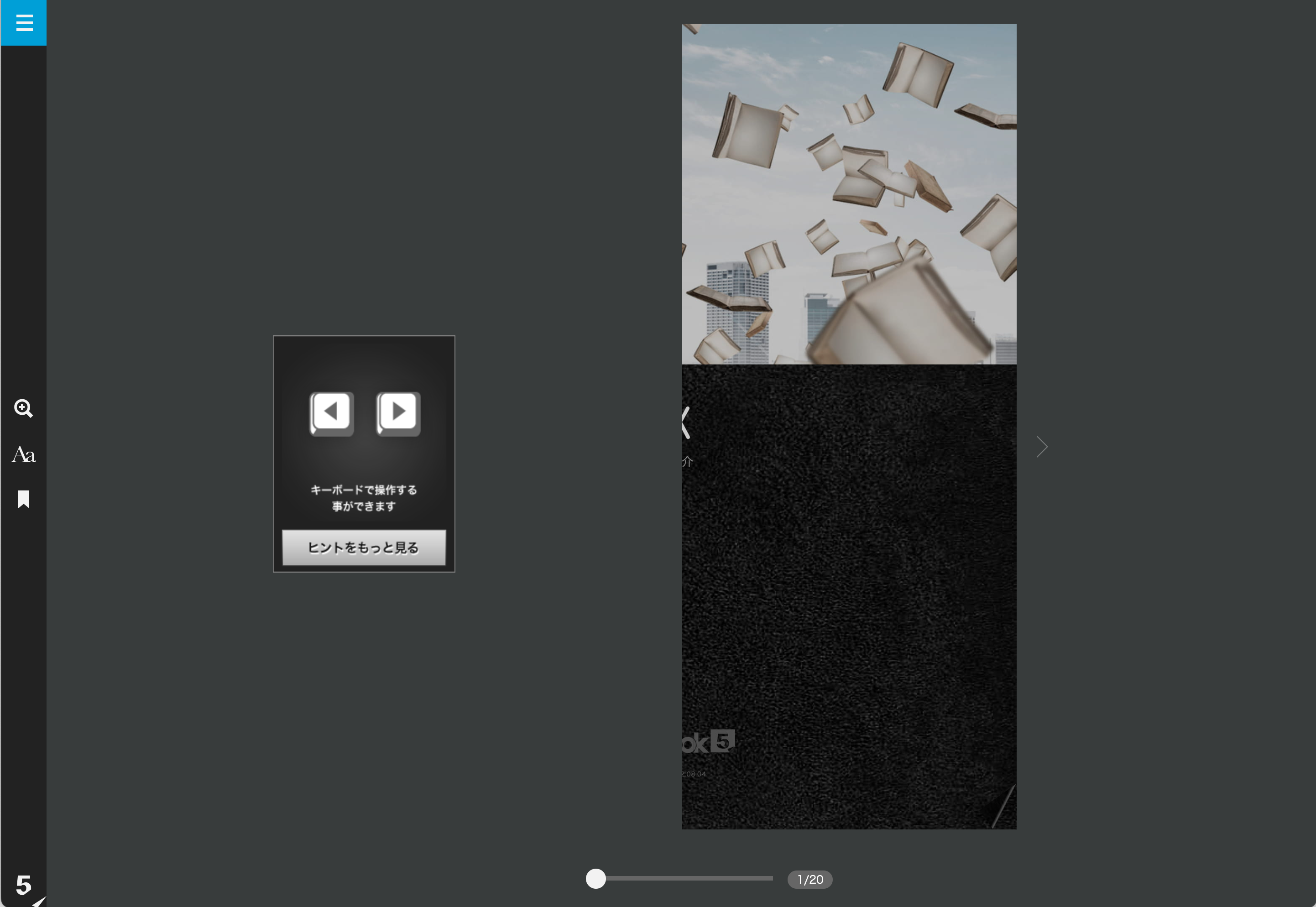
これは、作成時のPDFの形「単ページ」「見開き」「混合」が、実際のPDFと違っていることが原因です。
ブックの新規作成では、ebook5がPDFを読み込み、表紙とページの並び(単ページ・見開き・混合)を自動で判定して「表紙で合っていますか?」と確認します。
判定が違うまま「合っている」を押した場合や、「手動で選択する」で違うタイプを選んだ場合に、表紙が半分しか表示されないことがあります。
判定画面の操作は「基本のブック作成マニュアル」をご参照ください。
もう一度新規作成し、判定画面で表紙とページの並びがPDFと合っているかを確認してください。
違う場合は「違う」をクリックし、正しいものを選んで進みます。候補に無い場合は「手動で選択する」から、下の見分け方に合うタイプを選んでください。
PDFの形の見分け方
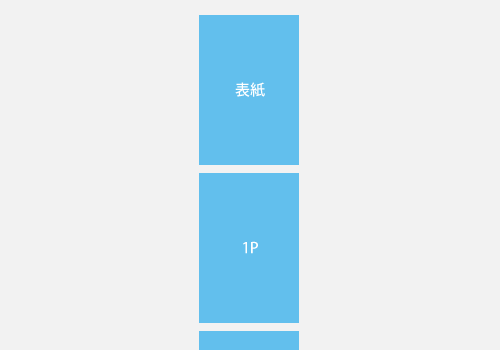
(PDFを開いたら複数枚が縦にならんで表示されるタイプ)
→「単ページ」を選択
→「左開き」を選択
→「右開き」を選択
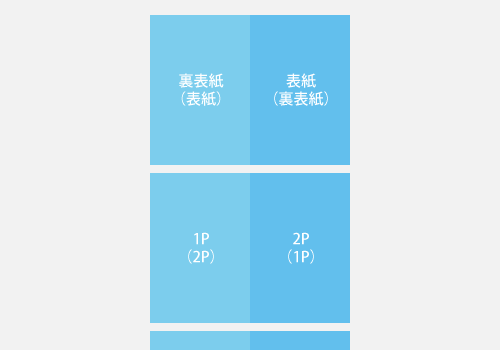
→「混合」を選択
混合右:表紙の後の1ページ目が右・2ページ目が左という順で表示される場合
混合左:表紙の後の1ページ目が左・2ページ目が右という順で表示される場合
「ブックをどう見せたいか」ではなく「アップロード元のPDFはどのような形状なのか」で確認・選択していただければ、ご希望通りのブックを作成することができます。
【よくある事例】
・全てのページが半分で表示される→
【原因】「単ページ」のPDFを「見開き」として作成しているため(半分に分断されている)
単ページで作成し直してください。
・表紙と裏表紙は正常だが、中のページが1枚に2ページ分圧縮されている→
【原因】「混合」のPDFを「単ページ」として作成しているため。
混合で作成し直してください。
・表紙と裏表紙は正常だが、中のページが横に引き伸ばされて見開きになっている→
【原因】「単ページ」のPDFを「混合」として作成しているため。
単ページで作成し直してください。
※単ページの判定は左開きで表示されます。右開きのブックにしたい場合は、判定画面の「右開きに変える」をクリックするか、作成完了後に管理画面の「デザイン設定」から右開きに変更してください。
詳しくはこちらもご参照ください。
Q. 新規作成時に選択する「PDFのタイプ」どれを選べばいいの?
右しか/左しか/出ない/片方/片側/右側/左側/縦にのびる/細長く/表紙で合っていますか/見開き/単ページ/混合